
eSIM لا يعمل في الخارج؟ 12 مشكلة شائعة وكيفية إصلاحها
تم تثبيت eSIM للسفر، ولكن لا يوجد إنترنت جوّال؟ لا تحذف eSIM. في كثير من الحالات، تكون المشكلة ناتجة عن إعداد بسيط في الهاتف وليس عن eSIM نفسه. قد يكون قد تم اختيار SIM خاطئ لبيانات الجوال، أو تم تعطيل التجوال البيانات، أو أن APN مفقود، أو أن الهاتف يحاول استخدام eSIM قديم من رحلة سابقة. يشرح هذا الدليل العملي لاستكشاف الأخطاء وإصلاحها 12 من أكثر مشكلات eSIM شيوعًا ويوضح ما يجب التحقق منه قبل الاتصال بالدعم.
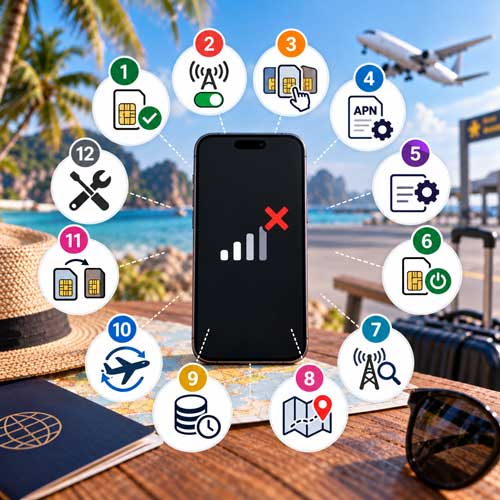
التثبيت والاتصال بالإنترنت أمران مختلفان
لا يعني تثبيت eSIM بنجاح تلقائيًا أن الهاتف قد تم تكوينه بالفعل لاستخدام هذا eSIM للإنترنت المحمول.
يمكن لهاتفك تخزين ملفات تعريف SIM أو eSIM متعددة وقد يستمر في استخدام خط آخر لبيانات الجوال. هذا هو أحد أكثر مصادر الارتباك شيوعًا عندما يقوم المسافرون بتثبيت eSIM جديد قبل المغادرة.
المشكلة 1 – لم يتم تحديد eSIM الجديد لبيانات الجوال
واحدة من أكثر المشاكل شيوعًا بسيطة للغاية: يقوم المسافر بتثبيت eSIM الجديد بشكل صحيح، لكن الهاتف يستمر في استخدام بطاقة SIM الأصلية لبيانات الجوال.
قد يظهر eSIM للسفر في إعدادات الهاتف وقد يعرض حتى معلومات الشبكة، لكن هذا لا يعني بالضرورة أنه بطاقة SIM المسؤولة حاليًا عن الإنترنت عبر الجوال.
لماذا يحدث هذا
تم تصميم الهواتف الذكية الحديثة لإدارة شرائح SIM متعددة. تثبيت eSIM آخر لا يحل دائمًا محل شريحة SIM المحددة مسبقًا لبيانات الجوال تلقائيًا.
هذا مفيد لأنك قد ترغب في الحفاظ على رقم هاتفك العادي نشطًا للمكالمات أو الرسائل النصية أثناء استخدام eSIM السفر فقط للوصول إلى الإنترنت.
المشكلة 2 – تجوال البيانات معطّل
تم تثبيت eSIM وتحديده لبيانات الجوال، ولكن لا يزال لا يوجد إنترنت. الإعداد التالي الذي يجب التحقق منه هو تجوال البيانات.
تتصل العديد من منتجات eSIM للسفر الدولي عبر اتفاقيات التجوال مع شبكات الجوال المحلية. بالنسبة لهذه المنتجات، قد يلزم تمكين تجوال البيانات على eSIM للسفر.
لماذا قد يكون التجوال مطلوبًا
لا تنتمي eSIM للسفر بالضرورة إلى مشغل الهاتف المحمول الذي ترى شبكته اللاسلكية على شاشتك. قد يكون لدى مزود eSIM اتفاقية تسمح لبطاقة SIM باستخدام شبكة شريكة واحدة أو أكثر في وجهتك.
لذلك قد يعامل الهاتف الاتصال على أنه تجوال حتى لو كان التجوال هو بالضبط الطريقة التي صُمم بها منتج السفر ليعمل.
المشكلة 3 – الهاتف يستخدم eSIM خاطئة
قد يجمع المسافرون الدائمون عدة ملفات تعريف eSIM. قد يكون لديك eSIM قديمة من تايلاند أو تركيا أو الولايات المتحدة أو أوروبا أو رحلة سابقة أخرى لا تزال مخزنة على هاتفك.
عندما يكون للعديد من الملفات أسماء متشابهة مثل Travel أو Secondary أو Business أو Mobile Data، فمن السهل بشكل مفاجئ اختيار الملف الخاطئ.
امنح شرائح eSIM الخاصة بك أسماء واضحة
إعادة تسمية شرائح eSIM للسفر يمكن أن تمنع الأخطاء المستقبلية.
بدلاً من الاحتفاظ بأسماء عامة مثل Secondary أو Travel، استخدم أسماء مثل:
تايلاند 2026
USA Travel
اليابان eSIM
رحلة أوروبا
المالديف 2026
يصبح هذا مفيدًا بشكل خاص للمسافرين الذين يستخدمون بانتظام حزم eSIM الإقليمية والخاصة بكل بلد.
المشكلة 4 – لم يتم إدخال APN المطلوب
بعض حزم eSIM تقوم بتهيئة APN تلقائيًا. بينما تتطلب حزم أخرى من المسافر إدخال APN محدد يدويًا.
إذا كانت تعليمات eSIM الخاصة بك توفر APN بشكل صريح، فلا تتخطَّ هذه الخطوة. قد تسجل eSIM بنجاح على شبكة الجوال بينما يظل الإنترنت عبر الجوال لا يعمل لأن نقطة الوصول المطلوبة مفقودة أو غير صحيحة.
ما هو APN؟
APN هو اختصار لـ Access Point Name (اسم نقطة الوصول). إنه جزء من التكوين الذي يستخدمه الهاتف عند إنشاء اتصال بيانات الجوال عبر شبكة المشغل.
لمعظم المسافرين، ليست هناك حاجة لفهم التفاصيل التقنية. القاعدة المهمة بسيطة: إذا قدم لك مزود eSIM اسم APN، فأدخله تمامًا كما هو موفر.
لا تغير APN إذا لم يكن هناك حاجة إلى APN يدوي
ليست كل شرائح eSIM للسفر تحتاج إلى تكوين APN يدوي. إذا لم يوجهك المزود لتغيير APN، فإن التغييرات غير الضرورية قد تخلق مشكلة جديدة بدلاً من حل المشكلة الأصلية.
اتبع دائمًا التعليمات الخاصة بحزمة eSIM المحددة التي اشتريتها.
المشكلة 5 – نوع APN غير صحيح على أندرويد
في بعض هواتف أندرويد والتكوينات المحمولة، تحتوي شاشة APN على حقل إضافي يسمى نوع APN أو اسم مشابه.
إذا كان مزود eSIM يتطلب قيمة محددة في هذا الحقل، فإن قيمة غير صحيحة أو مكون مفقود أو خطأ كتابي يمكن أن يمنع بيانات الجوال من العمل بشكل صحيح.
أخطاء APN الشائعة في أندرويد
تشمل الأخطاء النموذجية:
• كتابة APN بشكل غير صحيح
• تغيير الأحرف الكبيرة أو الصغيرة دون داعٍ
• إدراج مسافات
• استخدام علامات ترقيم أو فاصل خاطئ في نوع APN
• إدخال قيمة في الحقل الخطأ
• إنشاء APN جديد ولكن نسيان تحديده
• حفظ APN بشكل غير صحيح
بعد إنشاء أو تحرير APN، تأكد من أن APN المقصود محدد بالفعل.
المشكلة 6 – خط eSIM مغلق
يمكن أن يظل eSIM مثبتًا على الهاتف بينما يكون الخط نفسه معطلاً.
يحدث هذا غالبًا عندما يقوم المسافرون بإيقاف تشغيل eSIM سفر قديم بعد العودة إلى الوطن ثم يعيدون استخدام الهاتف لرحلة أخرى. يمكن أن يحدث أيضًا عن طريق الخطأ أثناء تغيير إعدادات Dual SIM.
المشكلة 7 – اتصل الهاتف بالشبكة الخاطئة
قد تكون شرائح eSIM للسفر مصرحًا لها باستخدام شبكة أو عدة شبكات محمولة شريكة في الوجهة. عادةً ما يعمل الاختيار التلقائي للشبكة، ولكن في بعض الأحيان قد يواجه الهاتف صعوبة في التسجيل بشكل صحيح أو قد يحاول الاتصال بشبكة غير متاحة للحزمة المعينة.
اختيار الشبكة يدويًا
عندما يكون اختيار الشبكة يدويًا ضروريًا، يبحث الهاتف عن شبكات الهاتف المحمول الظاهرة حاليًا في المنطقة.
اختر فقط شبكة يدعمها باقة eSIM الخاصة بك. ظهور شبكة في القائمة لا يعني تلقائيًا أن eSIM الخاصة بك لديها إذن باستخدامها.
إذا لم تسجل شبكة مدعومة، فجرّب شريكًا مدعومًا آخر حيث تسمح الباقة بذلك.
المشكلة 8 – أنت خارج منطقة تغطية eSIM
قد تعمل eSIM للسفر الخاصة ببلد معين فقط في الوجهة المدعومة. قد تغطي eSIM الإقليمية عدة بلدان، بينما قد تدعم eSIM العالمية قائمة أكبر بكثير.
لا يؤدي تثبيت eSIM إلى توسيع تغطيتها الجغرافية.
تثبيت eSIM قبل المغادرة
يقوم العديد من المسافرين بتثبيت eSIM الخاصة بهم في المنزل قبل السفر. اعتمادًا على المنتج، قد لا يتصل eSIM بشبكة مدعومة حتى تصل إلى وجهتك.
لا يشير هذا بالضرورة إلى وجود مشكلة. التثبيت والتفعيل وأول اتصال بالشبكة هي أحداث منفصلة، وتعتمد علاقتها الدقيقة على باقة eSIM.
المشكلة 9 – لم تبدأ الحزمة، أو انتهت صلاحيتها، أو لم يتبقَّ بها بيانات
لا يمكن لإعدادات الهاتف الصحيحة توفير الإنترنت إذا كانت الحزمة الأساسية غير قابلة للاستخدام حاليًا.
تشمل الأسباب المحتملة:
• لم يتم تنشيط الحزمة بعد
• انتهت فترة الصلاحية
• تم استهلاك حصة البيانات المتاحة
• لم يتم استيفاء متطلبات التنشيط
• كانت الحزمة مخصصة لفترة سفر مختلفة
المشكلة 10 – لم يسجل الهاتف بشكل صحيح بعد الوصول
في بعض الأحيان تبدو جميع الإعدادات المهمة صحيحة، لكن الهاتف لم يكمل تسجيلاً نظيفاً على الشبكة بعد الهبوط أو عبور الحدود.
قد لا يزال الجهاز يحتفظ بمعلومات من الشبكة السابقة أو قد يحتاج إلى البحث مرة أخرى عن الشبكات الشريكة المتاحة.
لماذا يمكن أن يساعد وضع الطيران
يقوم وضع الطيران بفصل الهاتف مؤقتًا عن الشبكات الخلوية. عند استعادة الاتصال الخلوي، يقوم الجهاز بإجراء بحث جديد ويحاول التسجيل مرة أخرى.
يمكن لهذه الخطوة البسيطة حل مشكلات التسجيل المؤقتة في الشبكة بعد الرحلات الجوية أو عبور الحدود أو تغييرات الشبكة.
المشكلة 11 – إعدادات بيانات الجوال Dual SIM تسبب الارتباك
مع تكوينات Dual SIM أو eSIM المتعددة، يمكن استخدام خط واحد للمكالمات بينما يستخدم آخر لبيانات الجوال.
هذا مفيد للغاية للسفر، ولكنه يخلق أيضًا فرصًا للتكوين غير الصحيح. قد تظل شريحة SIM المنزلية نشطة لرقم هاتفك بينما يجب أن تكون eSIM للسفر مسؤولة عن الوصول إلى الإنترنت.
احذر من التبديل التلقائي لبيانات الجوال
تحتوي بعض الهواتف الذكية على ميزة تسمح لبيانات الجوال بالتبديل بين شرائح SIM في ظروف معينة.
قد يكون هذا مناسبًا في المنزل ولكن قد يكون غير مرغوب فيه في الخارج إذا تسبب في استخدام الهاتف لشريحة SIM المنزلية للبيانات عندما تواجه eSIM الخاصة بالسفر مشكلة اتصال مؤقتة.
راجع إعدادات تبديل بيانات الجوال قبل السفر إذا كان تجنب رسوم التجوال على الشبكة المنزلية مهمًا.
المشكلة 12 – كل شيء يبدو صحيحًا ولكن لا يزال لا يوجد إنترنت
إذا تم تمكين eSIM الصحيح وتحديده للبيانات، وتم تكوين التجوال بشكل صحيح، وكان APN صحيحًا حيثما كان مطلوبًا، وكانت الحزمة صالحة والهاتف متصلًا بشبكة مدعومة، فإن المشكلة تتطلب استكشاف أخطاء أكثر منهجية.
تحقق مما إذا كان لديك إشارة
انظر إلى مؤشر إشارة الهاتف المحمول. إذا لم تكن هناك إشارة على الإطلاق، فإن المشكلة الأولى هي تسجيل الشبكة وليس تطبيقًا أو موقع ويب فرديًا.
تحقق من تمكين eSIM ثم راجع اختيار الشبكة التلقائي أو اليدوي المدعوم.
توجد إشارة ولكن لا توجد بيانات 4G أو LTE أو 5G
إذا كانت الهاتف يعرض أشرطة الإشارة ولكن بيانات الجوال لا تعمل، ركز على تكوين البيانات.
تحقق من شريحة SIM لبيانات الجوال المحددة، وتجوال البيانات، وAPN عند الحاجة، وحالة الحزمة، والشبكة المدعومة.
أشرطة الإشارة وحدها لا تثبت أنه تم إنشاء جلسة بيانات جوال عاملة.
يظهر 4G أو 5G لكن مواقع الويب لا تُحمّل
إذا كانت الهاتف يعرض LTE أو 4G أو 5G لكن خدمات الإنترنت لا تزال تفشل، فقم بتبديل وضع الطيران، وتحقق من خط بيانات الجوال وAPN، واختبر أكثر من موقع ويب أو تطبيق.
يساعد هذا في التمييز بين مشكلة عامة في بيانات الجوال ومشكلة مؤقتة تؤثر على تطبيق واحد أو خدمة عبر الإنترنت.
لا تفترض أن 5G مطلوب
لا تحتاج eSIM السفر العاملة إلى عرض 5G لتوفير الإنترنت. اعتمادًا على الوجهة والموقع واتفاقية الشبكة والجهاز والتغطية، قد يتصل الهاتف باستخدام 4G/LTE أو تقنية مدعومة أخرى.
يجب أن يكون الهدف الأول في استكشاف الأخطاء وإصلاحها هو اتصال بيانات عامل، وليس فرض جيل شبكة معين.
iPhone – تحقق من eSIM المستخدمة لبيانات الجوال
على iPhone، افتح الإعدادات → الخلوي / خدمة الجوال / بيانات الجوال. قد تختلف الصيغة الدقيقة حسب اللغة وإصدار البرنامج.
ابحث عن اختيار بيانات الجوال وتأكد من تحديد eSIM للسفر.
إذا ظهرت عدة شرائح SIM، فحدد eSIM للسفر بعناية قبل تغيير الإعداد.
iPhone – التحقق من تجوال البيانات
افتح الإعدادات → الخلوي / الخدمة الخلوية → اختر eSIM للسفر وابحث عن خيار تجوال البيانات.
إذا كان eSIM للسفر يتطلب التجوال، فقم بتمكينه لخط السفر هذا.
لا تخلط بين إعدادات eSIM للسفر وإعدادات SIM المنزلية الخاصة بك.
iPhone – التحقق من اختيار الشبكة
افتح الإعدادات لخط السفر وابحث عن اختيار الشبكة حيثما كان متاحًا.
يجب أن يكون الاختيار التلقائي عادةً الخيار الأول. إذا كان مزود الخدمة الخاص بك يسرد بشكل خاص شبكات الشريك المدعومة وفشل التسجيل التلقائي، فقم بتعطيل الاختيار التلقائي مؤقتًا وحاول يدويًا شبكة معتمدة.
iPhone – تحقق من APN فقط عند الحاجة
إذا كانت تعليمات eSIM الخاصة بك توفر APN يدويًا وكان iPhone الخاص بك يسمح بتحرير الإعدادات ذات الصلة، فأدخل APN تمامًا كما هو موفر.
لا تستبدل معلومات APN التي تم تكوينها تلقائيًا بإعدادات عشوائية وجدتها على الإنترنت. قد يعتمد توفر تحرير APN على تكوين مشغل الشبكة.
Android – تحقق من شريحة SIM المفضلة للبيانات الجوالة
على Android، افتح الإعدادات وابحث عن قسم إدارة SIM أو بطاقات SIM أو شبكة الجوال. تختلف القائمة الدقيقة بين Samsung وXiaomi وGoogle Pixel والشركات المصنعة الأخرى.
ابحث عن الإعداد الذي يتحكم في البيانات الجوالة واختر eSIM للسفر.
Android – تمكين تجوال البيانات
حدد eSIM للسفر في إعدادات شبكة الجوال وحدد خيار تجوال البيانات.
قم بتمكين التجوال عند الحاجة بواسطة eSIM للسفر. إذا تم تثبيت عدة شرائح SIM، فتأكد من تغيير الإعداد لـ eSIM الصحيح.
Android – التحقق من APN
افتح إعدادات الشبكة المحمولة لـ eSIM الخاصة بالسفر وابحث عن أسماء نقاط الوصول أو APN.
إذا قدم مزودك إعدادات يدوية، فقارن كل حقل مطلوب بالتعليمات. احفظ التكوين وتأكد من تحديد APN المطلوب.
Android – نوع APN يستحق اهتمامًا خاصًا
حقل نوع APN هو مصدر متكرر لأخطاء التكوين على أجهزة Android.
إذا حدد مزود الخدمة نوع APN، فانسخه بدقة. لا تضف مسافات أو تستبدل علامات الترقيم. لا تفترض أن الإعدادات من شريحة SIM أخرى أو بلد آخر ستعمل.
بعد حفظ APN، تأكد من أن الملف الشخصي الجديد لا يزال محددًا.
استكشاف أخطاء eSIM سامسونج وإصلاحها
على أجهزة Samsung Galaxy، توجد الإعدادات عادةً ضمن مناطق مثل الإعدادات → الاتصالات → مدير SIM وشبكات الجوال.
تحقق من تمكين eSIM للسفر، وتحديدها لبيانات الجوال، وتكوينها للتجوال عند الحاجة. تتوفر إعدادات APN عادةً ضمن إعدادات شبكة الجوال.
قد تختلف أسماء القوائم حسب طراز Galaxy وإصدار Android وإصدار One UI.
استكشاف أخطاء eSIM وإصلاحها في Xiaomi وRedmi
على أجهزة Xiaomi وRedmi المتوافقة، قد تختلف إعدادات SIM والشبكة المحمولة بشكل كبير بين MIUI وHyperOS وطراز الجهاز والمنطقة.
تحقق من SIM النشط لبيانات الجوال وإعدادات التجوال واختيار الشبكة وAPN. إذا كانت هناك حاجة إلى تكوين APN يدويًا، فاحفظ الملف الشخصي وتأكد من تحديده.
استكشاف أخطاء eSIM وإصلاحها على Google Pixel
على أجهزة Google Pixel، يمكن إدارة إعدادات الشبكة المحمولة وSIM من منطقة الشبكة والإنترنت في إعدادات Android.
حدد eSIM للسفر وتحقق من إعدادات بيانات الجوال والتجوال والشبكة. إذا تم توفير إعدادات APN يدوية، فأدخلها تمامًا كما هو موضح في التعليمات.
تعمل eSIM لكن الإنترنت بطيء
الاتصال البطيء يختلف عن eSIM لا يعمل تمامًا.
قد تعتمد السرعة المحمولة على ازدحام الشبكة المحلية، وجودة الإشارة، والتغطية الداخلية، وتقنية الراديو، والشبكة الشريكة، وقدرات الجهاز، وظروف باقة eSIM.
حاول الانتقال إلى موقع آخر ومقارنة الأداء قبل تغيير إعداد يعمل بشكل طبيعي.
قد تختلف التغطية داخل المباني
يمكن أن تؤدي الفنادق والمطارات ومحطات المترو والمباني الخرسانية المسلحة والمواقع النائية إلى تقليل جودة إشارة الهاتف المحمول.
إذا كانت eSIM تعمل في الخارج ولكن أدائها ضعيف داخل أحد المباني، فقد تكون المشكلة في التغطية اللاسلكية المحلية وليس في خطأ تكوين eSIM.
كانت eSIM تعمل أمس ولكنها لا تعمل اليوم
إذا كانت eSIM تعمل بشكل صحيح سابقًا، فتحقق أولًا مما إذا كانت الحزمة قد انتهت صلاحيتها أو تم استهلاك حصة البيانات.
ثم جرّب وضع الطيران وإعادة التسجيل على الشبكة. إذا عبرت حدودًا، فتأكد من أن البلد الجديد مشمول في الحزمة.
توقف eSIM عن العمل بعد عبور الحدود
قد يعبر مستخدمو eSIM الإقليميون عدة شبكات للهاتف المحمول خلال رحلة واحدة. بعد دخول بلد جديد، امنح الهاتف وقتًا للبحث عن شبكة مدعومة.
إذا لزم الأمر، استخدم وضع الطيران لتحديث التسجيل وتحقق من أن البلد الجديد مشمول في باقتك.
لا يعمل eSIM فورًا بعد الهبوط
بعد الهبوط، أوقف وضع الطيران وامنح الهاتف وقتًا للبحث عن شبكة محلية. لا يكون التسجيل في الشبكة فوريًا دائمًا.
إذا لم يكن هناك اتصال بعد، تأكد من تمكين eSIM للسفر وتحديده لبيانات الجوال، ثم تحقق من التجوال واختيار الشبكة.
هل يمكنني إبقاء شريحة SIM العادية نشطة؟
في العديد من الهواتف المزدوجة الشريحة، نعم. يمكن أن تظل شريحة SIM العادية نشطة بينما يتم استخدام eSIM للسفر لبيانات الجوال.
ومع ذلك، يجب أن تفهم شروط التجوال لمشغل شبكتك الأصلية. قد يسمح إبقاء شريحة SIM نشطة بإجراء مكالمات أو رسائل أو بيانات قابلة للرسوم اعتمادًا على المشغل وإعدادات الهاتف.
كيفية تقليل خطر تجوال بيانات SIM المنزلية غير المقصود
قبل السفر، تحقق من SIM المحدد لبيانات الجوال وراجع ميزات تبديل البيانات التلقائي.
إذا كنت لا تحتاج إلى بيانات الجوال من SIM المنزلي في الخارج، فقم بتهيئة الهاتف بحيث يكون eSIM للسفر هو خط البيانات المقصود وراجع إعدادات التجوال على الخط المنزلي.
لا تقم بإعادة تعيين جميع إعدادات الشبكة مبكرًا جدًا
قد تؤثر إعادة التعيين الكاملة لإعدادات الشبكة على شبكات Wi-Fi المحفوظة أو تكوين Bluetooth أو الشبكة الخلوية حسب الجهاز.
لا ينبغي أن تكون الخطوة الأولى في استكشاف الأخطاء وإصلاحها. ابدأ بالفحوصات البسيطة في هذا الدليل قبل استخدام وظائف إعادة التعيين الأوسع.
ما المعلومات التي يجب أن ترسلها إلى الدعم؟
إذا استمرت المشكلة، فقد تؤدي المعلومات المفيدة إلى تسريع استكشاف الأخطاء وإصلاحها كثيرًا.
أرسل:
• بلد وجهتك
• الشركة المصنعة للهاتف والطراز الدقيق
• ما إذا كان eSIM ممكّنًا
• ما إذا كان محددًا لبيانات الجوال
• ما إذا كان تجوال البيانات ممكّنًا
• اسم الشبكة الظاهر على الهاتف
• ما إذا كان يظهر 4G أو LTE أو 5G
• نقطة الوصول (APN) المهيأة حاليًا، إذا كان ذلك مناسبًا
• لقطة شاشة لإعدادات SIM/شبكة الجوال ذات الصلة عند الاقتضاء
لا تشارك علنًا معلومات الحساب الحساسة أو بيانات الاعتماد الخاصة بالتفعيل أو رموز QR.
لماذا تم تثبيت eSIM الخاص بي ولكن لا يوجد إنترنت؟
تشمل الأسباب الأكثر شيوعًا: عدم تحديد eSIM للسفر لبيانات الجوال، أو تعطيل تجوال البيانات، أو APN غير صحيح حيث يلزم الإعداد اليدوي، أو تنشيط eSIM الخاطئ، أو مشكلات التسجيل في الشبكة، أو حزمة غير نشطة أو منتهية الصلاحية.
هل يؤدي تثبيت eSIM تلقائيًا إلى جعله شريحة SIM لبيانات الجوال؟
ليس بالضرورة. في الأجهزة ذات الشريحتين (Dual SIM)، قد يكون تثبيت eSIM واختياره لبيانات الجوال إجراءين منفصلين. تحقق من شريحة SIM التي يستخدمها هاتفك حاليًا للإنترنت عبر الجوال.
هل يجب تمكين تجوال البيانات لـ eSIM السفر؟
تتطلب العديد من eSIM السفر تجوال البيانات لأنها تتصل عبر شبكات شريكة. اتبع التعليمات المرفقة مع eSIM الخاصة بك وقم بتمكين التجوال على eSIM السفر عند الحاجة.
لماذا تظهر شريحة eSIM لدي إشارة ولكن لا يوجد إنترنت؟
تشير أشرطة الإشارة إلى أن الهاتف يمكنه رؤية شبكة محمولة أو التسجيل فيها، لكنها لا تضمن جلسة بيانات تعمل. تحقق من شريحة SIM المحددة للبيانات، والتجوال، وAPN عند الحاجة، وحالة الحزمة، والشبكة المدعومة.
ما هو APN الذي يجب أن أستخدمه لـ eSIM الخاص بي؟
استخدم فقط APN المقدم لحزمة eSIM الخاصة بك. بعض eSIM تقوم بتكوين APN تلقائيًا ولا تتطلب تغييرات يدوية. لا تنسخ APN غير مرتبط من مزود أو بلد آخر.
لماذا يعد نوع APN مهمًا على Android؟
تستخدم بعض تكوينات Android للجوال حقل نوع APN لتحديد كيفية استخدام نقطة الوصول. إذا حدد مزودك نوع APN معينًا، فأدخله تمامًا كما هو موضح في التعليمات. قد يؤدي خطأ في الكتابة أو التكوين إلى تعطيل بيانات الجوال.
هل يجب علي حذف وإعادة تثبيت eSIM إذا لم يعمل؟
عادةً لا ينبغي أن تكون هذه خطوتك الأولى في استكشاف الأخطاء وإصلاحها. تحقق أولاً من شريحة بيانات الجوال، والتجوال، وAPN، واختيار الشبكة، وحالة الحزمة. قد لا تكون بعض رموز تنشيط eSIM قابلة لإعادة الاستخدام بعد الحذف.
لماذا لا تعمل شريحة eSIM للسفر قبل وصولي؟
بعض شرائح eSIM الخاصة بوجهة معينة لا يمكنها التسجيل على شبكة شريك مدعومة حتى تصل إلى وجهة مغطاة. التثبيت قبل المغادرة لا يعني بالضرورة أن eSIM يجب أن توفر الخدمة في بلدك الأم.
لماذا توقف eSIM الخاص بي عن العمل بعد عبور الحدود؟
قد لا تكون الدولة الجديدة مشمولة في باقتك، أو قد يحتاج الهاتف إلى التسجيل في شبكة شريكة مختلفة. تحقق من تغطية الباقة، وامنح وقتًا لتسجيل الشبكة، وحاول تحديث الاتصال باستخدام وضع الطيران.
هل يمكن أن تسبب عدة eSIM مثبتة مشاكل؟
وجود عدة eSIM مخزنة ليس مشكلة تلقائيًا، لكنه قد يسبب الارتباك. تأكد من تفعيل eSIM السفر الصحيحة وتحديدها لبيانات الجوال. أسماء واضحة مثل اليابان 2026 أو USA Travel يمكن أن تساعد في منع الأخطاء.
لماذا تعمل شريحة eSIM الخاصة بي في الخارج ولكن ليس داخل الفندق؟
يمكن لمواد البناء والتغطية الراديوية الداخلية أن تضعف إشارات الهاتف المحمول. إذا كانت شريحة eSIM تعمل بشكل صحيح في الخارج أو في موقع آخر، فقد تكون المشكلة في التغطية المحلية وليس في إعدادات eSIM.
هل أحتاج إلى 5G لكي تعمل شريحة eSIM للسفر؟
لا. يمكن لشريحة eSIM للسفر توفير الإنترنت المحمول باستخدام تقنيات شبكة مدعومة أخرى مثل 4G/LTE. تعتمد تقنية الشبكة المتاحة على الوجهة وشبكة الشريك والتغطية والجهاز والحزمة.
ماذا أفعل إذا لم يصلح أي شيء شريحة eSIM؟
إذا تحققت من شريحة SIM الصحيحة للبيانات، والتجوال، وAPN، وتغطية الوجهة، وحالة الحزمة، والتسجيل في الشبكة، وأعدت تشغيل الهاتف، فاتصل بمزود eSIM الخاص بك. أرسل طراز الهاتف، والوجهة، والشبكة المعروضة على الهاتف، والإعدادات ذات الصلة حتى يتمكن الدعم من التحقيق بكفاءة.