
eSIM non funziona all'estero? 12 problemi comuni e come risolverli
La tua eSIM da viaggio è installata, ma non c'è internet mobile? Non eliminare l'eSIM. In molti casi il problema è causato da una semplice impostazione del telefono e non dall'eSIM stessa. Potrebbe essere selezionata la SIM sbagliata per i dati mobili, il roaming dati potrebbe essere disattivato, l'APN potrebbe mancare o il telefono potrebbe cercare di utilizzare una vecchia eSIM di un viaggio precedente. Questa guida pratica alla risoluzione dei problemi spiega 12 dei problemi eSIM più comuni e ti mostra cosa controllare prima di contattare l'assistenza.
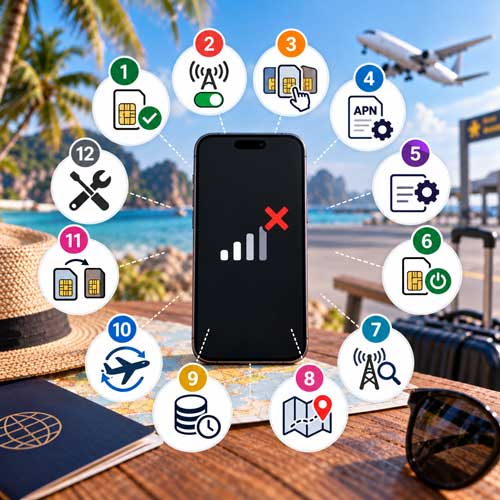
Installazione e connessione a Internet sono due cose diverse
Una corretta installazione dell'eSIM non significa automaticamente che il telefono sia già configurato per utilizzare quell'eSIM per la connessione a Internet mobile.
Il telefono può memorizzare più profili SIM o eSIM e potrebbe continuare a utilizzare un'altra linea per i dati mobili. Questa è una delle fonti di confusione più comuni quando i viaggiatori installano una nuova eSIM prima della partenza.
Problema 1 – La nuova eSIM non è selezionata per i dati mobili
Uno dei problemi più comuni è estremamente semplice: il viaggiatore installa correttamente la nuova eSIM, ma il telefono continua a utilizzare la SIM originale per i dati mobili.
La eSIM da viaggio può apparire nelle impostazioni del telefono e potrebbe persino mostrare informazioni di rete, ma ciò non significa necessariamente che sia la SIM attualmente responsabile di Internet mobile.
Perché succede
Gli smartphone moderni sono progettati per gestire più SIM. Installare un'altra eSIM non sostituisce sempre automaticamente la SIM precedentemente selezionata per i dati mobili.
Questo è utile perché potresti voler mantenere attivo il tuo numero di telefono normale per chiamate o SMS mentre usi la eSIM da viaggio solo per l'accesso a Internet.
Problema 2 – Il roaming dati è disattivato
L'eSIM è installata e selezionata per i dati mobili, ma non c'è ancora internet. La prossima impostazione da controllare è Roaming dati.
Molti prodotti eSIM per viaggi internazionali si connettono tramite accordi di roaming con reti mobili locali. Per questi prodotti, potrebbe essere necessario abilitare il roaming dati sull'eSIM da viaggio.
Perché il roaming può essere necessario
Una eSIM da viaggio non appartiene necessariamente all'operatore mobile la cui rete radio vedi sullo schermo. Il fornitore dell'eSIM può avere un accordo che consente alla SIM di utilizzare una o più reti partner nella tua destinazione.
Il telefono può quindi trattare la connessione come roaming anche se il roaming è esattamente il modo in cui il prodotto da viaggio è progettato per funzionare.
Problema 3 – Il telefono utilizza l'eSIM sbagliata
I viaggiatori frequenti possono accumulare diversi profili eSIM. Potresti avere ancora una vecchia eSIM dalla Thailandia, dalla Turchia, dagli Stati Uniti, dall'Europa o da un altro viaggio precedente memorizzata sul tuo telefono.
Quando diversi profili hanno nomi simili come Travel, Secondary, Business o Mobile Data, è sorprendentemente facile selezionare quello sbagliato.
Dai un nome chiaro alle tue eSIM
Rinominare le eSIM da viaggio può prevenire errori futuri.
Invece di mantenere nomi generici come Secondary o Travel, usa nomi come:
Thailandia 2026
USA Travel
Giappone eSIM
Viaggio in Europa
Maldive 2026
Questo è particolarmente utile per i viaggiatori che utilizzano regolarmente diversi pacchetti eSIM regionali e specifici per paese.
Problema 4 – L'APN richiesto non è stato inserito
Alcuni pacchetti eSIM configurano l'APN automaticamente. Altri richiedono al viaggiatore di inserire manualmente un APN specifico.
Se le istruzioni della tua eSIM forniscono esplicitamente un APN, non saltare questo passaggio. L'eSIM potrebbe registrarsi con successo su una rete mobile mentre internet mobile continua a non funzionare perché il punto di accesso richiesto è mancante o errato.
Cos'è un APN?
APN sta per Access Point Name. Fa parte della configurazione che il telefono utilizza quando stabilisce una connessione dati mobile attraverso la rete dell'operatore.
Per la maggior parte dei viaggiatori, non è necessario comprendere i dettagli tecnici. La regola importante è semplice: se il tuo fornitore eSIM ti fornisce un APN, inseriscilo esattamente come fornito.
Non modificare l'APN se non è richiesto un APN manuale
Non tutte le eSIM da viaggio richiedono una configurazione manuale dell'APN. Se il provider non ti indica di modificare l'APN, modifiche non necessarie possono creare un nuovo problema invece di risolvere quello originale.
Segui sempre le istruzioni per il pacchetto eSIM specifico che hai acquistato.
Problema 5 – Il tipo di APN non è corretto su Android
Su alcuni telefoni Android e configurazioni mobili, la schermata APN contiene un campo aggiuntivo chiamato Tipo APN o un nome simile.
Se il provider eSIM richiede un valore specifico in questo campo, un valore errato, un componente mancante o un errore di battitura possono impedire il corretto funzionamento dei dati mobili.
Errori comuni APN Android
Gli errori tipici includono:
• digitare l'APN in modo errato
• modificare inutilmente maiuscole o minuscole
• inserire spazi
• usare punteggiatura o separatore sbagliati nel tipo di APN
• inserire un valore nel campo sbagliato
• creare un nuovo APN ma dimenticare di selezionarlo
• salvare l'APN in modo errato
Dopo aver creato o modificato un APN, conferma che l'APN desiderato sia effettivamente selezionato.
Problema 6 – La linea eSIM è disattivata
Una eSIM può rimanere installata sul telefono mentre la linea stessa è disabilitata.
Ciò accade spesso quando i viaggiatori disattivano una vecchia eSIM da viaggio dopo essere tornati a casa e in seguito riutilizzano il telefono per un altro viaggio. Può anche verificarsi accidentalmente durante la modifica delle impostazioni Dual SIM.
Problema 7 – Il telefono si è connesso alla rete sbagliata
Le eSIM da viaggio possono essere autorizzate a utilizzare una o più reti mobili partner in una destinazione. La selezione automatica della rete di solito funziona, ma occasionalmente il telefono può avere difficoltà a registrarsi correttamente o può tentare di connettersi a una rete non disponibile per il pacchetto specifico.
Selezione manuale della rete
Quando è necessaria la selezione manuale della rete, il telefono cerca le reti mobili attualmente visibili nell'area.
Seleziona solo una rete supportata dal tuo pacchetto eSIM. La presenza di una rete nell'elenco non significa automaticamente che la tua eSIM abbia il permesso di utilizzarla.
Se una rete supportata non si registra, prova un altro partner supportato, se il pacchetto lo consente.
Problema 8 – Sei al di fuori dell'area di copertura eSIM
Una eSIM da viaggio specifica per un paese potrebbe funzionare solo nella destinazione supportata. Una eSIM regionale può coprire diversi paesi, mentre una eSIM globale può supportare un elenco molto più ampio.
Installare una eSIM non ne espande la copertura geografica.
Installare un'eSIM prima della partenza
Molti viaggiatori installano la loro eSIM a casa prima di partire. A seconda del prodotto, l'eSIM potrebbe non connettersi a una rete supportata finché non si arriva a destinazione.
Questo non indica necessariamente un problema. Installazione, attivazione e prima connessione alla rete sono eventi separati, e il loro rapporto esatto dipende dal pacchetto eSIM.
Problema 9 – Il pacchetto non è stato avviato, è scaduto o non ha più dati
Le impostazioni corrette del telefono non possono fornire Internet se il pacchetto sottostante non è attualmente utilizzabile.
Le possibili cause includono:
• il pacchetto non è ancora stato attivato
• il periodo di validità è scaduto
• il traffico dati disponibile è stato esaurito
• i requisiti di attivazione non sono stati completati
• il pacchetto era destinato a un periodo di viaggio diverso
Problema 10 – Il telefono non si è registrato correttamente dopo l'arrivo
A volte tutte le impostazioni importanti sembrano corrette, ma il telefono non ha completato una registrazione pulita alla rete dopo l'atterraggio o il passaggio di frontiera.
Il dispositivo potrebbe ancora conservare informazioni dalla rete precedente o potrebbe dover cercare nuovamente le reti partner disponibili.
Perché la modalità aereo può aiutare
La modalità aereo disconnette temporaneamente il telefono dalle reti cellulari. Quando la connettività cellulare viene ripristinata, il dispositivo esegue una nuova ricerca e tenta di registrarsi di nuovo.
Questo semplice passaggio può risolvere problemi temporanei di registrazione alla rete dopo voli, attraversamenti di frontiera o cambi di rete.
Problema 11 – Le impostazioni dei dati mobili Dual SIM creano confusione
Con configurazioni Dual SIM o eSIM multiple, una linea può essere utilizzata per le chiamate mentre un'altra viene utilizzata per i dati mobili.
Questo è estremamente utile in viaggio, ma crea anche opportunità di configurazione errata. La SIM di casa può rimanere attiva per il tuo numero di telefono mentre la eSIM da viaggio dovrebbe essere responsabile dell'accesso a Internet.
Attenzione al passaggio automatico dei dati mobili
Alcuni smartphone includono una funzione che consente ai dati mobili di passare tra SIM in determinate circostanze.
Questo può essere comodo a casa ma può essere indesiderabile all'estero se fa sì che il telefono utilizzi la SIM di casa per i dati quando l'eSIM da viaggio ha un problema di connessione temporaneo.
Controlla le impostazioni di passaggio dei dati mobili prima di viaggiare se è importante evitare i costi di roaming della rete di casa.
Problema 12 – Tutto sembra corretto ma non c'è ancora Internet
Se l'eSIM corretta è abilitata e selezionata per i dati, il roaming è configurato correttamente, l'APN è corretto dove richiesto, il pacchetto è valido e il telefono è connesso a una rete supportata, il problema richiede una risoluzione dei problemi più sistematica.
Verifica se hai segnale
Guarda l'indicatore del segnale mobile. Se non c'è alcun segnale, il primo problema è la registrazione alla rete, non una singola app o sito web.
Controlla che l'eSIM sia abilitata e poi rivedi la selezione automatica o manuale supportata della rete.
Segnale ma nessun dato 4G, LTE o 5G
Se il telefono mostra le barre del segnale ma i dati mobili non funzionano, concentrati sulla configurazione dei dati.
Controlla la SIM dati mobili selezionata, il roaming dati, l'APN se necessario, lo stato del pacchetto e la rete supportata.
Le barre del segnale da sole non provano che sia stata stabilita una sessione dati mobili funzionante.
Appare 4G o 5G ma i siti web non si caricano
Se il telefono mostra LTE, 4G o 5G ma i servizi internet continuano a non funzionare, attiva e disattiva la Modalità aereo, verifica la linea dati mobili e l'APN e prova più di un sito web o app.
Questo aiuta a distinguere un problema generale di dati mobili da un problema temporaneo che interessa una singola applicazione o servizio online.
Non dare per scontato che il 5G sia necessario
Una eSIM da viaggio funzionante non deve necessariamente mostrare 5G per fornire Internet. A seconda della destinazione, della posizione, dell'accordo di rete, del dispositivo e della copertura, il telefono può connettersi utilizzando 4G/LTE o un'altra tecnologia supportata.
Il primo obiettivo nella risoluzione dei problemi dovrebbe essere una connessione dati funzionante, non forzare una particolare generazione di rete.
iPhone – Verifica quale eSIM viene utilizzata per i dati cellulare
Su iPhone, apri Impostazioni → Cellulare / Servizio cellulare / Dati cellulare. La dicitura esatta può variare in base alla lingua e alla versione del software.
Trova la selezione dei dati cellulare e assicurati che la tua eSIM da viaggio sia selezionata.
Se compaiono più SIM, identifica con attenzione la eSIM da viaggio prima di modificare l'impostazione.
iPhone – Verifica roaming dati
Apri Impostazioni → Cellulare / Servizio mobile → seleziona la eSIM da viaggio e individua l'opzione Roaming dati.
Se la tua eSIM da viaggio richiede il roaming, abilitalo per quella linea da viaggio.
Non confondere le impostazioni della eSIM da viaggio con quelle della tua SIM di casa.
iPhone – Verifica selezione rete
Apri le impostazioni per la linea di viaggio e trova Selezione rete dove disponibile.
La selezione automatica dovrebbe normalmente essere la prima scelta. Se il tuo operatore elenca specificamente le reti partner supportate e la registrazione automatica fallisce, disabilita temporaneamente la selezione automatica e prova manualmente una rete autorizzata.
iPhone – Verifica APN solo quando necessario
Se le istruzioni della tua eSIM forniscono un APN manuale e il tuo iPhone consente di modificare le impostazioni pertinenti, inserisci l'APN esattamente come fornito.
Non sostituire le informazioni APN configurate automaticamente con impostazioni casuali trovate online. La disponibilità della modifica dell'APN può dipendere dalla configurazione dell'operatore.
Android – Controlla la SIM preferita per i dati mobili
Su Android, apri Impostazioni e trova la sezione Gestione SIM, SIM o rete mobile. Il menu esatto varia tra Samsung, Xiaomi, Google Pixel e altri produttori.
Trova l'impostazione che controlla i dati mobili e seleziona la eSIM da viaggio.
Android – Abilitare il roaming dati
Seleziona la eSIM da viaggio nelle impostazioni della rete mobile e seleziona l'opzione Roaming dati.
Abilita il roaming quando richiesto dalla eSIM da viaggio. Se sono installate più SIM, verifica di modificare l'impostazione per la eSIM corretta.
Android – Verifica l'APN
Apri le impostazioni della rete mobile per l'eSIM da viaggio e individua Nomi punti di accesso o APN.
Se il tuo operatore ha fornito impostazioni manuali, confronta ogni campo richiesto con le istruzioni. Salva la configurazione e assicurati che l'APN desiderato sia selezionato.
Android – Il tipo di APN merita particolare attenzione
Il campo tipo di APN è una frequente fonte di errori di configurazione sui dispositivi Android.
Se il tuo operatore specifica un tipo di APN, copialo esattamente. Non aggiungere spazi né sostituire la punteggiatura. Non dare per scontato che le impostazioni di un'altra SIM o di un altro paese funzionino.
Dopo aver salvato l'APN, verifica che il nuovo profilo rimanga selezionato.
Risoluzione dei problemi eSIM Samsung
Sui dispositivi Samsung Galaxy, le impostazioni si trovano generalmente in aree come Impostazioni → Connessioni → Gestione SIM e Reti mobili.
Verifica che l'eSIM da viaggio sia abilitata, selezionata per i dati mobili e configurata per il roaming ove necessario. Le impostazioni APN sono normalmente disponibili all'interno delle impostazioni della rete mobile.
I nomi dei menu possono variare a seconda del modello Galaxy, della versione di Android e della versione di One UI.
Risoluzione dei problemi eSIM Xiaomi e Redmi
Sui dispositivi Xiaomi e Redmi compatibili, le impostazioni SIM e di rete mobile possono variare in modo significativo tra MIUI, HyperOS, modello del dispositivo e regione.
Controlla la SIM attiva per i dati mobili, le impostazioni di roaming, la selezione della rete e l'APN. Se è necessaria la configurazione manuale dell'APN, salva il profilo e conferma che sia selezionato.
Risoluzione dei problemi eSIM su Google Pixel
Sui dispositivi Google Pixel, le impostazioni della rete mobile e della SIM possono essere gestite dall'area Rete e Internet delle impostazioni Android.
Seleziona la eSIM da viaggio e verifica le impostazioni di dati mobili, roaming e rete. Se sono state fornite impostazioni APN manuali, inseriscile esattamente come indicato.
L'eSIM funziona ma Internet è lento
Una connessione lenta è diversa da un eSIM completamente non funzionante.
La velocità mobile può dipendere dalla congestione della rete locale, dalla qualità del segnale, dalla copertura indoor, dalla tecnologia radio, dalla rete partner, dalle capacità del dispositivo e dalle condizioni del pacchetto eSIM.
Prova a spostarti in un'altra posizione e confronta le prestazioni prima di modificare una configurazione che per il resto funziona.
La copertura indoor può essere diversa
Hotel, aeroporti, stazioni della metropolitana, edifici in cemento armato e località remote possono ridurre la qualità del segnale mobile.
Se l'eSIM funziona all'aperto ma ha prestazioni scarse all'interno di un edificio, il problema potrebbe essere la copertura radio locale piuttosto che un errore di configurazione dell'eSIM.
L'eSIM funzionava ieri ma non oggi
Se un'eSIM funzionava correttamente in precedenza, controlla innanzitutto se il pacchetto è scaduto o se il traffico dati è stato esaurito.
Poi prova la Modalità aereo e la riregistrazione alla rete. Se hai attraversato una frontiera, verifica che il nuovo paese sia incluso nel pacchetto.
L'eSIM ha smesso di funzionare dopo aver attraversato un confine
Gli utenti di eSIM regionali possono attraversare diverse reti mobili durante un viaggio. Dopo essere entrati in un nuovo paese, concedete al telefono il tempo di cercare una rete supportata.
Se necessario, utilizzate la Modalità aereo per aggiornare la registrazione e verificate che il nuovo paese sia incluso nel vostro pacchetto.
L'eSIM non funziona immediatamente dopo l'atterraggio
Dopo l'atterraggio, disattiva la Modalità Aereo e concedi al telefono il tempo di cercare una rete locale. La registrazione alla rete non è sempre istantanea.
Se ancora non c'è connessione, verifica che l'eSIM da viaggio sia abilitata e selezionata per i dati mobili, poi controlla il roaming e la selezione della rete.
Posso mantenere attiva la mia SIM normale?
In molti telefoni Dual SIM, sì. La tua SIM normale può rimanere attiva mentre la eSIM da viaggio viene utilizzata per i dati mobili.
Tuttavia, dovresti comprendere le condizioni di roaming del tuo operatore di origine. Mantenere una SIM attiva può potenzialmente consentire chiamate, messaggi o dati a pagamento a seconda dell'operatore e della configurazione del telefono.
Come ridurre il rischio di roaming dati accidentale con la SIM di casa
Prima di viaggiare, verifica quale SIM è selezionata per i dati mobili e controlla le funzioni di commutazione automatica dei dati.
Se all'estero non hai bisogno dei dati mobili della tua SIM di casa, configura il telefono in modo che l'eSIM da viaggio sia la linea dati prevista e controlla le impostazioni di roaming sulla linea di casa.
Non ripristinare tutte le impostazioni di rete troppo presto
Un ripristino completo delle impostazioni di rete può influire sulle reti Wi-Fi salvate, sulla configurazione Bluetooth o cellulare a seconda del dispositivo.
Non dovrebbe essere il primo passo per la risoluzione dei problemi. Iniziare con i semplici controlli in questa guida prima di utilizzare funzioni di ripristino più ampie.
Quali informazioni inviare al supporto?
Se il problema persiste, informazioni utili possono rendere la risoluzione dei problemi molto più rapida.
Invia:
• il tuo paese di destinazione
• il produttore e il modello esatto del telefono
• se l'eSIM è abilitata
• se è selezionata per i dati mobili
• se il roaming dati è abilitato
• il nome della rete visualizzato sul telefono
• se appare 4G, LTE o 5G
• l'APN attualmente configurato, se pertinente
• uno screenshot delle impostazioni SIM/rete mobile pertinenti, ove appropriato
Non condividere pubblicamente informazioni sensibili sull'account, credenziali di attivazione o codici QR.
Perché la mia eSIM è installata ma non c'è internet?
Le cause più comuni includono: l'eSIM da viaggio non è selezionata per i dati mobili, il roaming dati è disattivato, un APN errato dove è richiesta la configurazione manuale, l'eSIM sbagliata è attiva, problemi di registrazione alla rete o un pacchetto inattivo o scaduto.
Installare una eSIM la rende automaticamente la SIM per i dati mobili?
Non necessariamente. Sui dispositivi Dual SIM, installare una eSIM e selezionarla per i dati mobili possono essere azioni separate. Controlla quale SIM il tuo telefono utilizza attualmente per internet mobile.
Il roaming dati deve essere abilitato per una eSIM da viaggio?
Molte eSIM da viaggio richiedono il roaming dati perché si connettono tramite reti partner. Segui le istruzioni fornite con la tua eSIM specifica e abilita il roaming sulla eSIM da viaggio quando necessario.
Perché la mia eSIM mostra segnale ma non internet?
Le barre del segnale indicano che il telefono può vedere o registrarsi su una rete mobile, ma non garantiscono una sessione dati funzionante. Controlla la SIM dati selezionata, il roaming, l'APN se necessario, lo stato del pacchetto e la rete supportata.
Quale APN devo usare per la mia eSIM?
Usa solo l'APN fornito per il tuo specifico pacchetto eSIM. Alcune eSIM configurano l'APN automaticamente e non richiedono modifiche manuali. Non copiare un APN non correlato da un altro operatore o paese.
Perché il tipo di APN è importante su Android?
Alcune configurazioni mobili Android utilizzano il campo tipo di APN per determinare come viene utilizzato un punto di accesso. Se il tuo operatore specifica un particolare tipo di APN, inseriscilo esattamente come indicato. Un errore di digitazione o configurazione può interferire con i dati mobili.
Dovrei eliminare e reinstallare una eSIM se non funziona?
Di solito questo non dovrebbe essere il primo passo per la risoluzione dei problemi. Controlla prima la SIM dati mobile, il roaming, l'APN, la selezione della rete e lo stato del pacchetto. Alcuni codici di attivazione eSIM potrebbero non essere riutilizzabili dopo l'eliminazione.
Perché la mia eSIM da viaggio non funziona prima che arrivi?
Alcune eSIM specifiche per la destinazione non possono registrarsi su una rete partner supportata finché non raggiungi una destinazione coperta. L'installazione prima della partenza non significa necessariamente che l'eSIM debba fornire servizio nel tuo paese d'origine.
Perché la mia eSIM ha smesso di funzionare dopo aver attraversato un confine?
Il nuovo paese potrebbe non essere incluso nel tuo pacchetto, oppure il telefono potrebbe dover registrarsi su una rete partner diversa. Controlla la copertura del pacchetto, concedi tempo per la registrazione alla rete e prova ad aggiornare la connessione con la Modalità Aereo.
Più eSIM installate possono causare problemi?
Più eSIM memorizzate non sono automaticamente un problema, ma possono creare confusione. Assicurati che la eSIM da viaggio corretta sia abilitata e selezionata per i dati mobili. Nomi chiari come Giappone 2026 o USA Travel possono aiutare a prevenire errori.
Perché la mia eSIM funziona all'aperto ma non dentro il mio hotel?
I materiali da costruzione e la copertura radio indoor possono indebolire i segnali mobili. Se l'eSIM funziona correttamente all'aperto o in un'altra posizione, il problema potrebbe essere la copertura locale piuttosto che la configurazione dell'eSIM.
Serve il 5G per far funzionare una eSIM da viaggio?
No. Una eSIM da viaggio può fornire internet mobile utilizzando altre tecnologie di rete supportate come 4G/LTE. La tecnologia di rete disponibile dipende dalla destinazione, dalla rete partner, dalla copertura, dal dispositivo e dal pacchetto.
Cosa devo fare se nulla risolve l'eSIM?
Se hai verificato la SIM dati corretta, il roaming, l'APN, la copertura della destinazione, lo stato del pacchetto e la registrazione alla rete e hai riavviato il telefono, contatta il tuo fornitore eSIM. Invia il modello del telefono, la destinazione, la rete mostrata sul telefono e le impostazioni rilevanti in modo che l'assistenza possa indagare in modo efficiente.