
eSIM funktioniert im Ausland nicht? 12 häufige Probleme und wie man sie behebt
Ihre Reise-eSIM ist installiert, aber es gibt kein mobiles Internet? Löschen Sie die eSIM nicht. In vielen Fällen wird das Problem durch eine einfache Telefoneinstellung verursacht und nicht durch die eSIM selbst. Möglicherweise ist die falsche SIM für mobile Daten ausgewählt, Datenroaming ist deaktiviert, der APN fehlt oder das Telefon versucht, eine alte eSIM von einer früheren Reise zu verwenden. Diese praktische Fehlerbehebungsanleitung erklärt 12 der häufigsten eSIM-Probleme und zeigt Ihnen, was Sie überprüfen sollten, bevor Sie den Support kontaktieren.
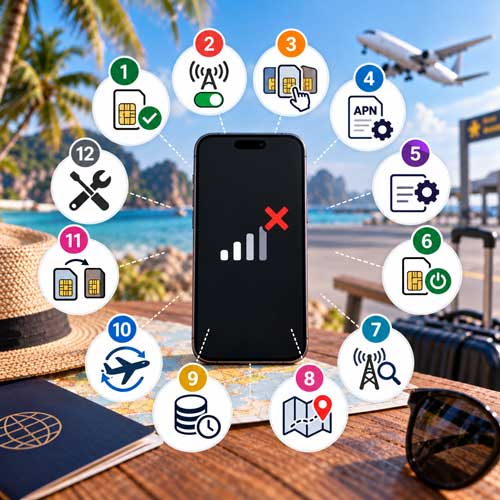
Installation und Internetverbindung sind zwei verschiedene Dinge
Eine erfolgreiche eSIM-Installation bedeutet nicht automatisch, dass das Telefon bereits so konfiguriert ist, dass es diese eSIM für mobiles Internet nutzt.
Ihr Telefon kann mehrere SIM- oder eSIM-Profile speichern und möglicherweise weiterhin eine andere Leitung für mobile Daten verwenden. Dies ist eine der häufigsten Ursachen für Verwirrung, wenn Reisende vor der Abreise eine neue eSIM installieren.
Problem 1 – Die neue eSIM ist nicht für mobile Daten ausgewählt
Eines der häufigsten Probleme ist extrem einfach: Der Reisende installiert die neue eSIM korrekt, aber das Telefon verwendet weiterhin die ursprüngliche SIM-Karte für mobile Daten.
Die Reise-eSIM kann in den Telefoneinstellungen erscheinen und sogar Netzwerkinformationen anzeigen, aber das bedeutet nicht unbedingt, dass sie die SIM ist, die derzeit für das mobile Internet verantwortlich ist.
Warum das passiert
Moderne Smartphones sind für die Verwaltung mehrerer SIMs ausgelegt. Das Installieren einer weiteren eSIM ersetzt nicht immer automatisch die zuvor für mobile Daten ausgewählte SIM.
Das ist nützlich, weil du deine normale Telefonnummer für Anrufe oder SMS aktiv halten möchtest, während du die Reise-eSIM nur für den Internetzugang verwendest.
Problem 2 – Datenroaming ist deaktiviert
Die eSIM ist installiert und für mobile Daten ausgewählt, aber es besteht immer noch keine Internetverbindung. Die nächste zu prüfende Einstellung ist Datenroaming.
Viele internationale Reise-eSIM-Produkte verbinden sich über Roaming-Vereinbarungen mit lokalen Mobilfunknetzen. Bei diesen Produkten muss möglicherweise Datenroaming auf der Reise-eSIM aktiviert werden.
Warum Roaming erforderlich sein kann
Eine Reise-eSIM gehört nicht unbedingt zu dem Mobilfunkbetreiber, dessen Funknetz Sie auf Ihrem Bildschirm sehen. Der eSIM-Anbieter kann eine Vereinbarung haben, die es der SIM ermöglicht, ein oder mehrere Partnernetze an Ihrem Zielort zu nutzen.
Das Telefon kann die Verbindung daher als Roaming behandeln, obwohl Roaming genau die Art und Weise ist, wie das Reiseprodukt funktionieren soll.
Problem 3 – Das Telefon verwendet die falsche eSIM
Vielreisende können mehrere eSIM-Profile ansammeln. Möglicherweise ist noch eine alte eSIM aus Thailand, der Türkei, den Vereinigten Staaten, Europa oder einer anderen früheren Reise auf Ihrem Telefon gespeichert.
Wenn mehrere Profile ähnliche Namen wie Travel, Secondary, Business oder Mobile Data haben, ist es überraschend einfach, das falsche auszuwählen.
Geben Sie Ihren eSIMs klare Namen
Das Umbenennen von Reise-eSIMs kann zukünftige Fehler verhindern.
Verwenden Sie anstelle von generischen Namen wie Secondary oder Travel Namen wie:
Thailand 2026
USA Travel
Japan eSIM
Europa-Reise
Malediven 2026
Dies ist besonders nützlich für Reisende, die regelmäßig verschiedene regionale und länderspezifische eSIM-Pakete nutzen.
Problem 4 – Der erforderliche APN wurde nicht eingegeben
Einige eSIM-Pakete konfigurieren den APN automatisch. Bei anderen muss der Reisende einen bestimmten APN manuell eingeben.
Wenn Ihre eSIM-Anleitung ausdrücklich einen APN angibt, überspringen Sie diesen Schritt nicht. Die eSIM kann sich erfolgreich in einem Mobilfunknetz registrieren, während mobiles Internet weiterhin nicht funktioniert, weil der erforderliche Zugangspunkt fehlt oder falsch ist.
Was ist ein APN?
APN steht für Access Point Name. Er ist Teil der Konfiguration, die das Telefon verwendet, wenn es eine mobile Datenverbindung über das Netz des Betreibers herstellt.
Für die meisten Reisenden ist es nicht notwendig, die technischen Details zu verstehen. Die wichtige Regel ist einfach: Wenn Ihr eSIM-Anbieter Ihnen einen APN gibt, geben Sie ihn genau so ein, wie er angegeben wurde.
Ändern Sie den APN nicht, wenn kein manueller APN erforderlich ist
Nicht jede Reise-eSIM benötigt eine manuelle APN-Konfiguration. Wenn der Anbieter Sie nicht anweist, den APN zu ändern, können unnötige Änderungen ein neues Problem schaffen, anstatt das ursprüngliche zu lösen.
Befolgen Sie immer die Anweisungen für das spezifische eSIM-Paket, das Sie erworben haben.
Problem 5 – APN-Typ ist auf Android falsch
Auf einigen Android-Telefonen und mobilen Konfigurationen enthält der APN-Bildschirm ein zusätzliches Feld namens APN-Typ oder ähnlich.
Wenn der eSIM-Anbieter einen bestimmten Wert in diesem Feld verlangt, kann ein falscher Wert, eine fehlende Komponente oder ein Tippfehler verhindern, dass mobile Daten korrekt funktionieren.
Häufige Android APN-Fehler
Typische Fehler sind:
• den APN falsch eingeben
• Groß- oder Kleinschreibung unnötig ändern
• Leerzeichen einfügen
• falsche Satzzeichen oder Trennzeichen im APN-Typ verwenden
• einen Wert in das falsche Feld eingeben
• einen neuen APN erstellen, aber vergessen, ihn auszuwählen
• den APN falsch speichern
Nach dem Erstellen oder Bearbeiten eines APN bestätigen Sie, dass der gewünschte APN tatsächlich ausgewählt ist.
Problem 6 – Die eSIM-Leitung ist deaktiviert
Eine eSIM kann auf dem Telefon installiert bleiben, während die Leitung selbst deaktiviert ist.
Dies geschieht häufig, wenn Reisende nach der Rückkehr nach Hause eine alte Reise-eSIM ausschalten und das Telefon später für eine weitere Reise wiederverwenden. Es kann auch versehentlich passieren, wenn die Dual-SIM-Einstellungen geändert werden.
Problem 7 – Das Telefon hat sich mit dem falschen Netzwerk verbunden
Reise-eSIMs können berechtigt sein, ein oder mehrere Partner-Mobilfunknetze am Zielort zu nutzen. Die automatische Netzwerkauswahl funktioniert normalerweise, aber gelegentlich kann das Telefon Schwierigkeiten haben, sich korrekt zu registrieren, oder es kann versuchen, eine Verbindung zu einem Netzwerk herzustellen, das für das jeweilige Paket nicht verfügbar ist.
Manuelle Netzauswahl
Wenn eine manuelle Netzauswahl erforderlich ist, sucht das Telefon nach Mobilfunknetzen, die derzeit in der Umgebung verfügbar sind.
Wählen Sie nur ein Netzwerk aus, das von Ihrem eSIM-Paket unterstützt wird. Ein Netzwerk, das in der Liste erscheint, bedeutet nicht automatisch, dass Ihre eSIM die Berechtigung hat, es zu nutzen.
Wenn sich ein unterstütztes Netzwerk nicht registriert, versuchen Sie ein anderes unterstütztes Partnernetzwerk, sofern das Paket dies zulässt.
Problem 8 – Sie befinden sich außerhalb des eSIM-Abdeckungsbereichs
Eine länderspezifische Reise-eSIM funktioniert möglicherweise nur im unterstützten Zielland. Eine regionale eSIM kann mehrere Länder abdecken, während eine globale eSIM eine viel größere Liste unterstützen kann.
Die Installation einer eSIM erweitert nicht deren geografische Abdeckung.
Installation einer eSIM vor der Abreise
Viele Reisende installieren ihre eSIM zu Hause, bevor sie verreisen. Je nach Produkt kann es sein, dass die eSIM erst dann eine Verbindung zu einem unterstützten Netz herstellt, wenn Sie am Zielort ankommen.
Dies ist nicht unbedingt ein Problem. Installation, Aktivierung und erste Netzverbindung sind separate Ereignisse, und ihr genaues Verhältnis hängt vom eSIM-Paket ab.
Problem 9 – Das Paket wurde nicht gestartet, ist abgelaufen oder hat kein Datenvolumen mehr
Korrekte Telefoneinstellungen können kein Internet bereitstellen, wenn das zugrunde liegende Paket derzeit nicht nutzbar ist.
Mögliche Gründe sind:
• das Paket wurde noch nicht aktiviert
• der Gültigkeitszeitraum ist abgelaufen
• das verfügbare Datenvolumen wurde aufgebraucht
• die Aktivierungsanforderungen wurden nicht erfüllt
• das Paket war für einen anderen Reisezeitraum vorgesehen
Problem 10 – Das Telefon hat sich nach der Ankunft nicht korrekt registriert
Manchmal scheinen alle wichtigen Einstellungen korrekt zu sein, aber das Telefon hat nach der Landung oder dem Grenzübertritt keine saubere Netzregistrierung abgeschlossen.
Das Gerät enthält möglicherweise noch Informationen vom vorherigen Netzwerk oder muss erneut nach verfügbaren Partnernetzen suchen.
Warum der Flugmodus helfen kann
Der Flugmodus trennt das Telefon vorübergehend von Mobilfunknetzen. Wenn die Mobilfunkverbindung wiederhergestellt ist, führt das Gerät eine neue Suche durch und versucht, sich erneut zu registrieren.
Dieser einfache Schritt kann vorübergehende Netzregistrierungsprobleme nach Flügen, Grenzübertritten oder Netzwerkwechseln lösen.
Problem 11 – Dual-SIM-Mobilfunkdaten-Einstellungen sorgen für Verwirrung
Bei Dual-SIM- oder mehreren eSIM-Konfigurationen kann eine Leitung für Anrufe und eine andere für mobile Daten genutzt werden.
Dies ist auf Reisen äußerst nützlich, birgt jedoch auch die Gefahr einer falschen Konfiguration. Ihre Heim-SIM kann für Ihre Telefonnummer aktiv bleiben, während die Reise-eSIM für den Internetzugang zuständig sein sollte.
Vorsicht bei der automatischen Mobilfunk-Datenumschaltung
Einige Smartphones verfügen über eine Funktion, die es ermöglicht, dass mobile Daten unter bestimmten Umständen zwischen SIMs wechseln.
Das kann zu Hause praktisch sein, ist im Ausland jedoch möglicherweise unerwünscht, wenn dadurch das Telefon Ihre Heim-SIM für Daten verwendet, während die Reise-eSIM ein vorübergehendes Verbindungsproblem hat.
Überprüfen Sie vor der Reise die Einstellungen für die Mobilfunk-Datenumschaltung, wenn es wichtig ist, Roaming-Gebühren im Heimnetz zu vermeiden.
Problem 12 – Alles scheint korrekt, aber es gibt immer noch kein Internet
Wenn die richtige eSIM aktiviert und für Daten ausgewählt ist, Roaming korrekt konfiguriert ist, der APN wo erforderlich korrekt ist, das Paket gültig ist und das Telefon mit einem unterstützten Netzwerk verbunden ist, erfordert das Problem eine systematischere Fehlerbehebung.
Prüfen Sie, ob Sie Signal haben
Sehen Sie sich die Mobilfunksignal-Anzeige an. Wenn überhaupt kein Signal vorhanden ist, liegt das erste Problem bei der Netzregistrierung und nicht bei einer einzelnen App oder Website.
Prüfen Sie, ob die eSIM aktiviert ist, und überprüfen Sie dann die automatische oder unterstützte manuelle Netzauswahl.
Signal, aber keine 4G-, LTE- oder 5G-Daten
Wenn das Telefon Signalstriche anzeigt, aber mobile Daten nicht funktionieren, konzentrieren Sie sich auf die Datenkonfiguration.
Überprüfen Sie die ausgewählte mobile Daten-SIM, Daten-Roaming, APN falls erforderlich, Paketstatus und unterstütztes Netzwerk.
Signalstriche allein beweisen nicht, dass eine funktionierende mobile Datensitzung aufgebaut wurde.
4G oder 5G wird angezeigt, aber Websites laden nicht
Wenn das Telefon LTE, 4G oder 5G anzeigt, aber Internetdienste weiterhin nicht funktionieren, schalten Sie den Flugmodus ein und aus, überprüfen Sie die mobile Datenverbindung und den APN und testen Sie mehr als eine Website oder App.
Dies hilft, ein allgemeines mobiles Datenproblem von einem vorübergehenden Problem zu unterscheiden, das eine einzelne Anwendung oder einen Online-Dienst betrifft.
Gehen Sie nicht davon aus, dass 5G erforderlich ist
Eine funktionierende Reise-eSIM muss nicht 5G anzeigen, um Internet bereitzustellen. Je nach Reiseziel, Standort, Netzwerkvereinbarung, Gerät und Abdeckung kann sich das Telefon über 4G/LTE oder eine andere unterstützte Technologie verbinden.
Das erste Ziel bei der Fehlerbehebung sollte eine funktionierende Datenverbindung sein, nicht das Erzwingen einer bestimmten Netzwerkgeneration.
iPhone – Prüfen, welche eSIM für mobile Daten verwendet wird
Öffnen Sie auf dem iPhone Einstellungen → Mobilfunk / Mobilfunkdienst / Mobile Daten. Die genaue Bezeichnung kann je nach Sprache und Softwareversion variieren.
Suchen Sie die Auswahl für mobile Daten und stellen Sie sicher, dass Ihre Reise-eSIM ausgewählt ist.
Wenn mehrere SIMs angezeigt werden, identifizieren Sie die Reise-eSIM sorgfältig, bevor Sie die Einstellung ändern.
iPhone – Datenroaming prüfen
Öffnen Sie Einstellungen → Mobilfunk / Mobilfunknetz → wählen Sie die Reise-eSIM aus und suchen Sie die Option Datenroaming.
Wenn Ihre Reise-eSIM Roaming erfordert, aktivieren Sie es für diese Reiseleitung.
Verwechseln Sie die Einstellungen der Reise-eSIM nicht mit denen Ihrer Heim-SIM.
iPhone – Netzwerkauswahl prüfen
Öffnen Sie die Einstellungen für die Reiselinie und suchen Sie Netzwerkauswahl, wo verfügbar.
Die automatische Auswahl sollte normalerweise die erste Wahl sein. Wenn Ihr Anbieter spezifisch unterstützte Partnernetzwerke auflistet und die automatische Registrierung fehlschlägt, deaktivieren Sie die automatische Auswahl vorübergehend und versuchen Sie manuell ein autorisiertes Netzwerk.
iPhone – APN nur bei Bedarf prüfen
Wenn Ihre eSIM-Anleitung einen manuellen APN angibt und Ihr iPhone das Bearbeiten der entsprechenden Einstellungen zulässt, geben Sie den APN genau wie angegeben ein.
Ersetzen Sie automatisch konfigurierte APN-Informationen nicht durch zufällige Einstellungen aus dem Internet. Die Verfügbarkeit der APN-Bearbeitung kann von der Konfiguration des Anbieters abhängen.
Android – Bevorzugte SIM für mobile Daten prüfen
Öffnen Sie auf Android die Einstellungen und suchen Sie den Abschnitt SIM-Verwaltung, SIM-Karten oder Mobilfunknetz. Das genaue Menü unterscheidet sich zwischen Samsung, Xiaomi, Google Pixel und anderen Herstellern.
Suchen Sie die Einstellung, die mobile Daten steuert, und wählen Sie die Reise-eSIM aus.
Android – Datenroaming aktivieren
Wählen Sie die Reise-eSIM in den Mobilfunknetz-Einstellungen aus und aktivieren Sie die Option Datenroaming.
Aktivieren Sie Roaming, wenn dies von der Reise-eSIM gefordert wird. Wenn mehrere SIMs installiert sind, überprüfen Sie, ob Sie die Einstellung für die richtige eSIM ändern.
Android – APN überprüfen
Öffnen Sie die Mobilfunknetz-Einstellungen für die Reise-eSIM und suchen Sie nach Zugangspunkte oder APN.
Wenn Ihr Anbieter manuelle Einstellungen bereitgestellt hat, vergleichen Sie jedes erforderliche Feld mit den Anweisungen. Speichern Sie die Konfiguration und stellen Sie sicher, dass der gewünschte APN ausgewählt ist.
Android – Der APN-Typ verdient besondere Aufmerksamkeit
Das Feld APN-Typ ist eine häufige Fehlerquelle bei der Konfiguration von Android-Geräten.
Wenn Ihr Anbieter einen APN-Typ angibt, kopieren Sie ihn exakt. Fügen Sie keine Leerzeichen hinzu und ändern Sie keine Satzzeichen. Gehen Sie nicht davon aus, dass Einstellungen von einer anderen SIM oder aus einem anderen Land funktionieren.
Bestätigen Sie nach dem Speichern des APN, dass das neue Profil weiterhin ausgewählt ist.
Samsung eSIM-Fehlerbehebung
Auf Samsung Galaxy-Geräten finden Sie die Einstellungen in der Regel unter Bereichen wie Einstellungen → Verbindungen → SIM-Manager und Mobile Netzwerke.
Prüfen Sie, ob die Reise-eSIM aktiviert, für mobile Daten ausgewählt und bei Bedarf für Roaming konfiguriert ist. APN-Einstellungen sind normalerweise in den Mobilnetzwerk-Einstellungen verfügbar.
Die Menünamen können je nach Galaxy-Modell, Android-Version und One UI-Version variieren.
Xiaomi und Redmi eSIM-Fehlerbehebung
Bei kompatiblen Xiaomi- und Redmi-Geräten können die SIM- und Mobilfunknetzeinstellungen je nach MIUI, HyperOS, Gerätemodell und Region erheblich variieren.
Überprüfen Sie die aktive SIM für mobile Daten, Roaming-Einstellungen, Netzauswahl und APN. Wenn eine manuelle APN-Konfiguration erforderlich ist, speichern Sie das Profil und bestätigen Sie, dass es ausgewählt ist.
Google Pixel eSIM-Fehlerbehebung
Auf Google Pixel-Geräten können Mobilfunknetz- und SIM-Einstellungen im Bereich Netzwerk & Internet der Android-Einstellungen verwaltet werden.
Wählen Sie die Reise-eSIM aus und überprüfen Sie die Mobilfunkdaten-, Roaming- und Netzwerkeinstellungen. Wenn manuelle APN-Einstellungen bereitgestellt wurden, geben Sie diese genau wie angewiesen ein.
Die eSIM funktioniert, aber das Internet ist langsam
Eine langsame Verbindung ist etwas anderes als eine eSIM, die überhaupt nicht funktioniert.
Die mobile Geschwindigkeit kann von lokaler Netzüberlastung, Signalqualität, Innenabdeckung, Funktechnologie, dem Partnernetz, den Gerätefähigkeiten und den Bedingungen des eSIM-Pakets abhängen.
Versuchen Sie, an einen anderen Ort zu gehen, und vergleichen Sie die Leistung, bevor Sie eine ansonsten funktionierende Konfiguration ändern.
Die Innenraumabdeckung kann unterschiedlich sein
Hotels, Flughäfen, U-Bahn-Stationen, Stahlbetongebäude und abgelegene Orte können die Mobilfunksignalqualität beeinträchtigen.
Wenn die eSIM im Freien funktioniert, aber in einem Gebäude schlecht abschneidet, liegt das Problem möglicherweise an der lokalen Funkabdeckung und nicht an einem eSIM-Konfigurationsfehler.
Die eSIM funktionierte gestern, aber heute nicht
Wenn eine eSIM zuvor ordnungsgemäß funktioniert hat, prüfen Sie zunächst, ob das Paket abgelaufen ist oder das Datenvolumen aufgebraucht wurde.
Versuchen Sie dann den Flugmodus und die erneute Netzregistrierung. Wenn Sie eine Grenze überquert haben, vergewissern Sie sich, dass das neue Land im Paket enthalten ist.
Die eSIM funktionierte nach dem Grenzübertritt nicht mehr
Nutzer regionaler eSIMs können auf einer Reise mehrere Mobilfunknetze durchqueren. Nach der Einreise in ein neues Land sollte man dem Telefon Zeit geben, ein unterstütztes Netz zu suchen.
Bei Bedarf den Flugmodus verwenden, um die Registrierung zu aktualisieren, und prüfen, ob das neue Land in Ihrem Paket enthalten ist.
Die eSIM funktioniert nicht sofort nach der Landung
Schalten Sie nach der Landung den Flugmodus aus und geben Sie dem Telefon Zeit, ein lokales Netzwerk zu suchen. Die Netzregistrierung erfolgt nicht immer sofort.
Wenn weiterhin keine Verbindung besteht, prüfen Sie, ob die Reise-eSIM aktiviert und für mobile Daten ausgewählt ist, und überprüfen Sie dann Roaming und Netzwerkauswahl.
Kann ich meine normale SIM-Karte aktiv lassen?
Bei vielen Dual-SIM-Telefonen ja. Deine normale SIM-Karte kann aktiv bleiben, während die Reise-eSIM für mobile Daten genutzt wird.
Du solltest jedoch die Roaming-Bedingungen deines Heimatanbieters verstehen. Eine aktive SIM-Karte kann je nach Anbieter und Telefonkonfiguration kostenpflichtige Anrufe, Nachrichten oder Daten ermöglichen.
So verringern Sie das Risiko eines versehentlichen Daten-Roamings mit der Heim-SIM
Überprüfen Sie vor der Reise, welche SIM für mobile Daten ausgewählt ist, und prüfen Sie die automatischen Datenwechsel-Funktionen.
Wenn Sie im Ausland keine mobilen Daten von Ihrer Heim-SIM benötigen, konfigurieren Sie das Telefon so, dass die Reise-eSIM die vorgesehene Datenleitung ist, und überprüfen Sie die Roaming-Einstellungen der Heimleitung.
Setzen Sie nicht alle Netzwerkeinstellungen zu früh zurück
Ein vollständiger Reset der Netzwerkeinstellungen kann je nach Gerät gespeicherte Wi-Fi-Netzwerke, Bluetooth- oder Mobilfunkkonfigurationen beeinträchtigen.
Er sollte nicht der erste Schritt zur Fehlerbehebung sein. Beginnen Sie mit den einfachen Überprüfungen in dieser Anleitung, bevor Sie umfassendere Reset-Funktionen verwenden.
Welche Informationen sollten Sie an den Support senden?
Wenn das Problem weiterhin besteht, können nützliche Informationen die Fehlerbehebung erheblich beschleunigen.
Senden Sie:
• Ihr Zielland
• den Hersteller und das genaue Modell des Telefons
• ob die eSIM aktiviert ist
• ob sie für mobile Daten ausgewählt ist
• ob Datenroaming aktiviert ist
• den auf dem Telefon angezeigten Netzwerknamen
• ob 4G, LTE oder 5G angezeigt wird
• den aktuell konfigurierten APN, falls relevant
• einen Screenshot der relevanten SIM-/Mobilfunknetz-Einstellungen, sofern angemessen
Teilen Sie keine sensiblen Kontoinformationen, Aktivierungsdaten oder QR-Codes öffentlich.
Warum ist meine eSIM installiert, aber es gibt kein Internet?
Die häufigsten Ursachen sind: Die Reise-eSIM ist nicht für mobile Daten ausgewählt, Datenroaming ist deaktiviert, ein falscher APN, bei dem eine manuelle Konfiguration erforderlich ist, die falsche eSIM ist aktiv, Netzregistrierungsprobleme oder ein inaktives bzw. abgelaufenes Paket.
Wird eine eSIM durch die Installation automatisch zur Mobilfunk-Daten-SIM?
Nicht unbedingt. Bei Dual-SIM-Geräten können die Installation einer eSIM und die Auswahl für mobile Daten separate Aktionen sein. Prüfen Sie, welche SIM Ihr Telefon derzeit für mobiles Internet verwendet.
Sollte Datenroaming für eine Reise-eSIM aktiviert werden?
Viele Reise-eSIMs erfordern Datenroaming, da sie sich über Partnernetze verbinden. Befolgen Sie die Anweisungen, die Ihrer spezifischen eSIM beiliegen, und aktivieren Sie bei Bedarf das Roaming auf der Reise-eSIM.
Warum zeigt meine eSIM Signal an, aber kein Internet?
Signalstriche zeigen an, dass das Telefon ein Mobilfunknetz sehen oder sich darin registrieren kann, aber sie garantieren keine funktionierende Datensitzung. Überprüfen Sie die ausgewählte Daten-SIM, Roaming, ggf. APN, Paketstatus und unterstütztes Netz.
Welchen APN sollte ich für meine eSIM verwenden?
Verwenden Sie nur den APN, der für Ihr spezifisches eSIM-Paket bereitgestellt wird. Einige eSIMs konfigurieren den APN automatisch und erfordern keine manuellen Änderungen. Kopieren Sie keinen APN eines anderen Anbieters oder Landes.
Warum ist der APN-Typ auf Android wichtig?
Einige Android-Mobilkonfigurationen verwenden das Feld APN-Typ, um zu bestimmen, wie ein Zugangspunkt verwendet wird. Wenn Ihr Anbieter einen bestimmten APN-Typ angibt, geben Sie ihn genau wie angewiesen ein. Ein Tipp- oder Konfigurationsfehler kann mobile Daten beeinträchtigen.
Sollte ich eine eSIM löschen und neu installieren, wenn sie nicht funktioniert?
Normalerweise sollte dies nicht Ihr erster Fehlerbehebungsschritt sein. Überprüfen Sie zuerst die mobile Daten-SIM, Roaming, APN, Netzwerkauswahl und den Paketstatus. Einige eSIM-Aktivierungscodes sind nach dem Löschen möglicherweise nicht wiederverwendbar.
Warum funktioniert meine Reise-eSIM nicht, bevor ich ankomme?
Einige zielortspezifische eSIMs können sich erst dann in einem unterstützten Partnernetz registrieren, wenn du ein abgedecktes Ziel erreichst. Die Installation vor der Abreise bedeutet nicht unbedingt, dass die eSIM in deinem Heimatland einen Dienst bereitstellen sollte.
Warum funktionierte meine eSIM nach dem Grenzübertritt nicht mehr?
Das neue Land ist möglicherweise nicht in deinem Paket enthalten, oder das Telefon muss sich bei einem anderen Partnernetz registrieren. Überprüfe die Paketabdeckung, gib dem Netz Zeit für die Registrierung und versuche, die Verbindung mit dem Flugmodus zu aktualisieren.
Können mehrere installierte eSIMs Probleme verursachen?
Mehrere gespeicherte eSIMs sind nicht automatisch ein Problem, können aber Verwirrung stiften. Stellen Sie sicher, dass die richtige Reise-eSIM aktiviert und für mobile Daten ausgewählt ist. Klare Namen wie Japan 2026 oder USA Travel können helfen, Fehler zu vermeiden.
Warum funktioniert meine eSIM draußen, aber nicht in meinem Hotel?
Baumaterialien und die Funkabdeckung in Innenräumen können Mobilfunksignale abschwächen. Wenn die eSIM im Freien oder an einem anderen Ort einwandfrei funktioniert, liegt das Problem möglicherweise an der lokalen Abdeckung und nicht an der eSIM-Konfiguration.
Benötige ich 5G, damit eine Reise-eSIM funktioniert?
Nein. Eine Reise-eSIM kann mobiles Internet über andere unterstützte Netzwerktechnologien wie 4G/LTE bereitstellen. Die verfügbare Netzwerktechnologie hängt vom Reiseziel, dem Partnernetzwerk, der Abdeckung, dem Gerät und dem Paket ab.
Was soll ich tun, wenn nichts die eSIM repariert?
Wenn Sie die richtige Daten-SIM, Roaming, APN, Abdeckung am Zielort, Paketstatus und Netzregistrierung überprüft und das Telefon neu gestartet haben, wenden Sie sich an Ihren eSIM-Anbieter. Senden Sie das Telefonmodell, das Ziel, das auf dem Telefon angezeigte Netz und die relevanten Einstellungen, damit der Support effizient nachforschen kann.